
Guía de TrackInvex
Todo lo que se puede hacer y dónde está cada cosa. No hace falta leerla entera: busca lo que quieras hacer en el índice y vete a esa sección. Las capturas son de la web funcionando, con datos de mercado reales.
Índice
- Ver el mercado sin cuenta
- La ficha de un valor: gráficos, análisis y noticias sin cuenta
- Tu cartera con cuenta
- Seguimiento y alertas de precio con cuenta
- Cripto sin cuenta
- Comunidad: publicar y comparar carteras con cuenta
- Tu cuenta y el resumen semanal por correo con cuenta
- El asistente con cuenta
- El mapa del mundo
- Atajos y cosas que conviene saber
1 · Ver el mercado
Es lo que sale al abrir la web, sin pedirte nada. En el menú de la izquierda —abajo, si estás en el móvil— está Mercado.
Cambiar de mercado
Mercado → la fila de pestañas encima de «Componentes»
Hay seis: IBEX 35, S&P 500, Nasdaq 100, Dow Jones, Divisas y Materias primas. Cripto tiene su propio apartado en el menú.
Divisas y materias primas no son empresas, así que su tabla cambia: en lugar de capitalización enseña apertura, máximo, mínimo y los últimos 12 meses. Y aparecen dos cosas que solo existen ahí: el conmutador Cotización / Rendimiento y la tarjeta de barras Rendimiento del mercado, para ordenar por lo que ha hecho cada cosa en 1 semana, 1 mes, 3, 6 meses, 1 año o lo que va de año.
Ordenar y filtrar la tabla
Clic en cualquier cabecera de columna · caja «Filtrar valor…» a la derecha
El segundo clic en la misma cabecera invierte el orden. Pulsando una fila se abre la ficha del valor, que es donde está casi todo (sección 2).
El mapa de calor
Mercado → al final de la página
Verde sube, rojo baja, y el tamaño de cada rectángulo es lo que vale la empresa. De un vistazo se ve si el índice sube porque suben todos o porque tira uno grande. Pulsa una celda y se abre su ficha.
Movimientos del día
Mercado → tarjeta «🚀 Movimientos del día»
Los cinco que más suben, los cinco que más bajan y los cinco de más volumen.
Convertir divisas
Mercado → pestaña Divisas → tarjetas «🔁 Cambios cruzados» y «🧮 Conversor»
La primera es una tabla de doble entrada con todos los cambios cruzados; la segunda, un conversor normal que recalcula según escribes.
Buscar cualquier valor del mundo
Barra de arriba → caja «🔎 Buscar acción, fondo, ETF o índice…»
No se limita al IBEX: busca en todo el catálogo de Yahoo Finance. Entiende nombres en español —«oro», «petróleo», «plata»— además de tickers. Enter abre el primer resultado. Buscar aquí abre la ficha; no añade nada a tu cartera.
Ajustar cómo se ve
Barra de arriba → botón sol/luna, y los iconos ≡ ☰ ▤
El primero cambia entre tema claro y oscuro. Los tres iconos son la densidad: cuántas filas caben en pantalla. Se recuerdan para la próxima visita. La densidad no aparece en pantallas estrechas, donde no tendría efecto.
La web se refresca sola cada ~12 segundos con el mercado abierto y cada minuto cuando está cerrado, y se pausa si la pestaña no está a la vista para no gastar batería. El botón ↻ de la barra de arriba fuerza una actualización inmediata.
2 · La ficha de un valor
Se abre pulsando cualquier valor: una fila de la tabla, una celda del mapa de calor, un resultado del buscador, un valor de tu cartera… Todo lo de esta sección funciona sin cuenta. Se cierra con la ×, pulsando fuera o con Esc.
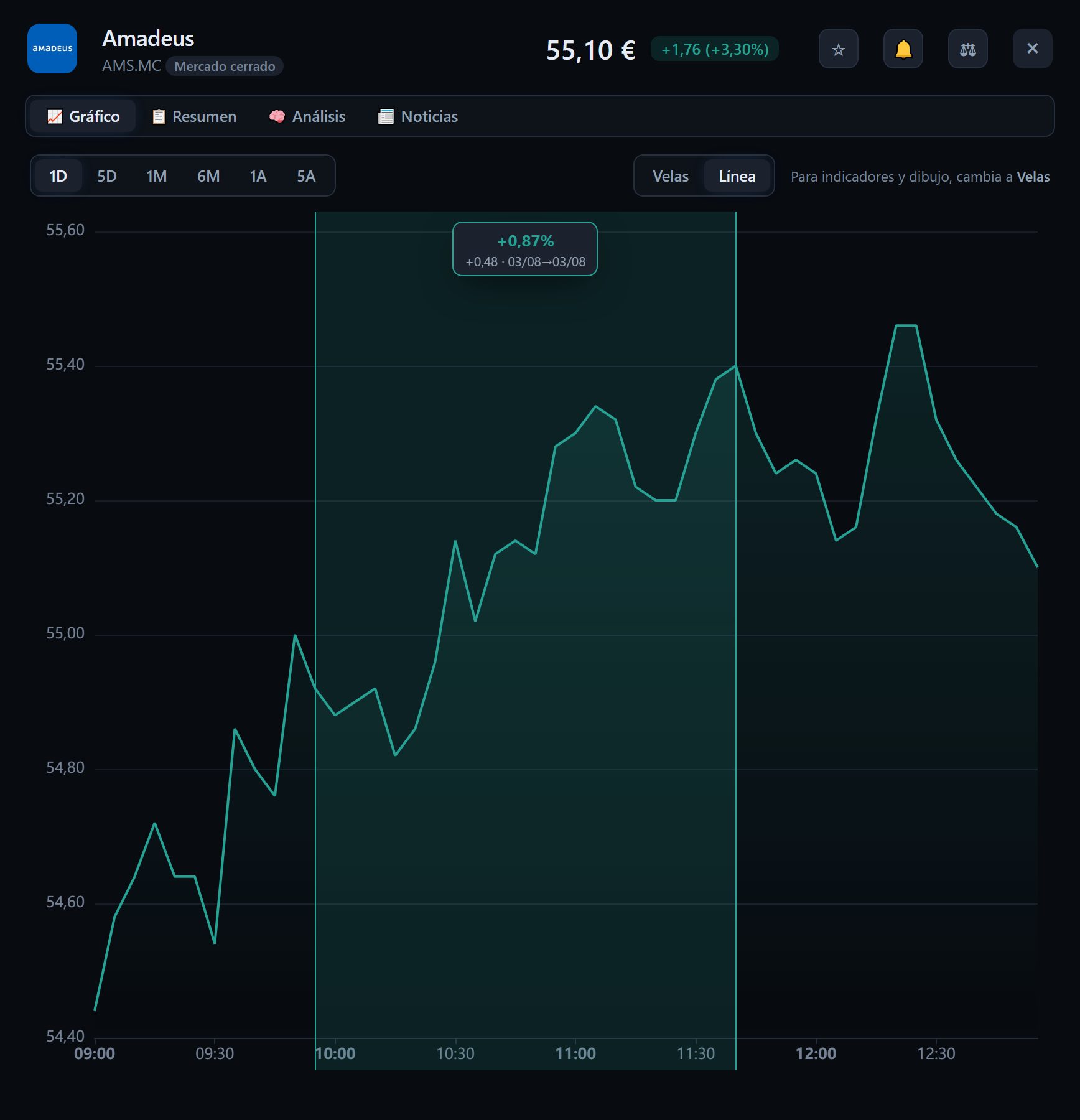
Las cuatro pestañas
- 📈 Gráfico — periodos 1D, 5D, 1M, 6M, 1A y 5A.
- 📋 Resumen — rango de 52 semanas, PER, BPA, beta, ROE, margen, medias de 50 y 200 sesiones, recomendación de analistas con precio objetivo, dividendos y a qué se dedica la empresa.
- 🧠 Análisis — una nota de 0 a 100 calculada por reglas fijas sobre tendencia, RSI, PER, ROE, dividendo y precio objetivo. Puedes cambiar el perfil (Valor, Momentum, Equilibrado…) y se recalcula al instante. Hay un desplegable «¿Cómo se calcula?» con los umbrales exactos. Es orientativo y no es una recomendación de compra o venta.
- 📰 Noticias — titulares recientes, que abren en otra pestaña.
Medir cuánto ha subido o bajado un tramo
Gráfico → modo Línea → arrastra con el ratón, o pon dos dedos en el móvil
Te da el porcentaje, la diferencia de precio y las fechas del tramo, sombreado en verde o en rojo. En pantalla táctil son dos dedos a la vez, como en la app de bolsa del iPhone: con un dedo la página se desplaza, que es lo que hace falta para leer. Mueve cualquiera de los dos dedos y el tramo se recalcula; al levantarlos la medición se queda fija.
Solo funciona en modo Línea. El modo Velas usa otro motor de gráfico, que no lo tiene.
Indicadores y herramientas de dibujo
Gráfico → cambia a Velas → barras «Indicadores» y «Dibujar»
Ocho indicadores: MA, EMA, Bollinger y SAR sobre el precio; volumen, MACD, RSI y KDJ en un panel aparte. Y ocho herramientas de dibujo: línea horizontal para soportes y resistencias, línea de tendencia, rayo, recta infinita, línea vertical, canal paralelo y retroceso de Fibonacci, más una papelera.
Están solo en modo Velas; en Línea la barra se oculta y la propia app te lo dice. Y los dibujos no se guardan: se borran al cambiar de periodo o de valor.
Ampliar, y el carril lateral
Gráfico → botón «📊 Ampliar y analizar»
Ocupa la pantalla entera. Ojo: Esc reduce primero y solo el segundo Esc cierra la ficha.
En pantallas anchas (a partir de 1080 px) la ficha no tapa la pantalla: se acopla a la derecha y aparece un carril con la lista entera para recorrer valor por valor sin cerrar nada. Puedes elegir qué lista recorres, incluida ★ Mi cartera si tienes posiciones. Es automático: si estrechas la ventana vuelve a ser una ventana normal.
Comparar valores
Mercado → «⚖ Comparar valores» · o dentro de la ficha → botón ⚖
Hasta seis valores a la vez, de dos formas: solapados en base 100 (con tabla de fundamentales y un mapa de burbujas donde eliges los ejes: rentabilidad, volatilidad, PER, dividendo, beta o tamaño) o en varias gráficas independientes. Hay chips de un clic para añadir los valores del índice, y de tu cartera si tienes cuenta.
3 · Tu cartera necesita cuenta
Menú → Mi Cartera
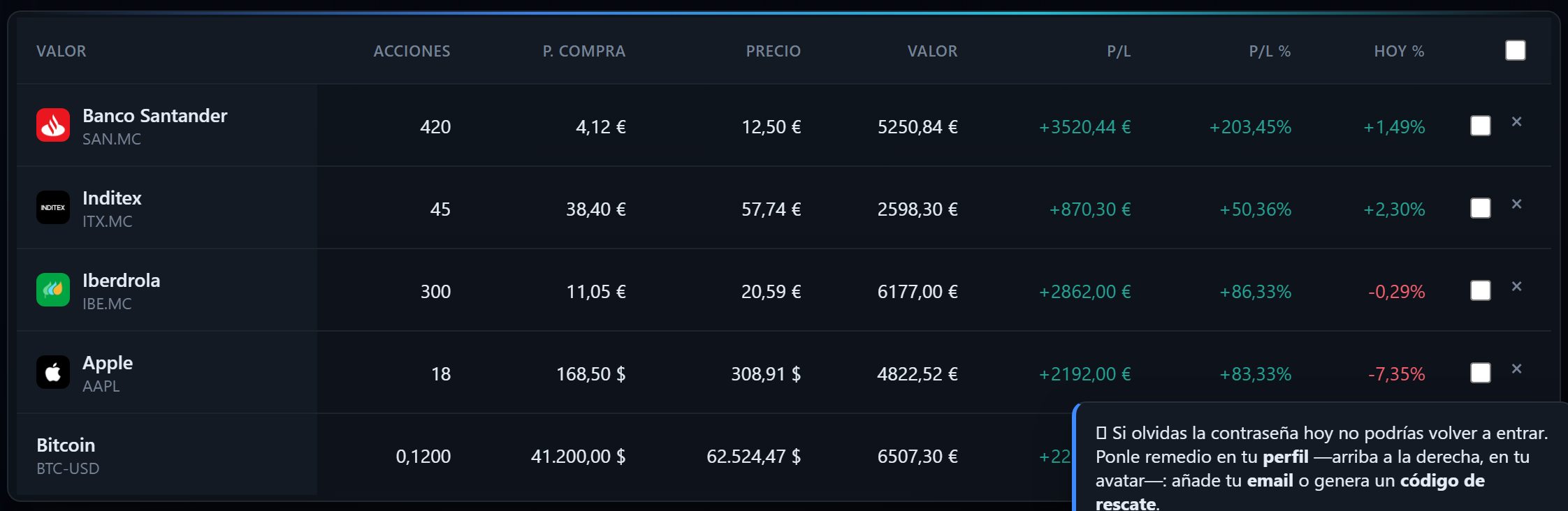
Añadir una posición
Mi Cartera → «Añadir posición» → busca el valor → nº de acciones → precio de compra → Añadir
Puedes escribir el ticker directamente si te lo sabes. Vale cualquier cosa que cotice: acciones de cualquier país, ETF, fondos y criptomonedas, con decimales. Si compraste en otra moneda, se convierte a euros solo.
Debajo hay dos modos, y la diferencia importa:
- Comprar (sumar) — si ya tienes ese valor, suma las acciones y recalcula tu precio medio. Es lo que quieres cuando compras más.
- Establecer total — reemplaza la posición por lo que escribas. Es lo que quieres para vender una parte o corregir un error.
La app te avisa en vivo, bajo el formulario, de qué va a pasar exactamente si ya tienes ese valor.
Borrar o corregir
La × al final de la fila · o marca varias con las casillas → «🗑 Eliminar seleccionadas»
No hay botón de «editar»: para corregir una posición, vuelve a añadirla en modo Establecer total con las cifras buenas.
Varias carteras
Mi Cartera → pestañas de arriba → + Nueva, Renombrar, Eliminar
Sin límite de cuántas. No se puede borrar la última que quede.
Efectivo, aportaciones y rentabilidad real
Mi Cartera → tarjeta «💶 Efectivo y aportaciones»
El efectivo es el dinero sin invertir que quieres contar dentro de la cartera. Arriba del todo lo verás separado en tres cifras: lo que vale lo que tienes invertido, lo que tienes en efectivo, y el total de los dos — con el porcentaje de cada parte, para saber de un vistazo cuánto está trabajando y cuánto está parado.
Las aportaciones son el registro de cuánto dinero has ido metiendo y cuándo, y con eso sale tu rentabilidad real, que no es lo mismo que la ganancia de las posiciones: esta sí tiene en cuenta cuándo metiste el dinero.
También puedes dejar programada una aportación mensual (importe y día del 1 al 28) y se suma sola. Se aplica al abrir la cartera, no hay nadie ejecutándolo por su cuenta.
Qué te dice de tu cartera
- Reparto — el donut de cuánto pesa cada posición.
- Mapa de calor — por ganancia total o por lo que ha hecho hoy.
- Diversificación — por país y por sector. Las criptomonedas van a un sector Cripto propio y no se asignan a ningún país, porque no lo tienen.
- Análisis — qué es lo que más suma y lo que más resta, con avisos automáticos si un valor pesa más del 25% o si tienes menos de cinco posiciones.
- 🧠 Salud de la cartera — nota de 0 a 100 del conjunto. Orientativa, como la de cada valor.
- 📈 Evolución vs índice — tu cartera frente al S&P 500, el IBEX o el Nasdaq. Es una comparación hipotética: coge tu composición de hoy y la proyecta seis meses atrás; no es el histórico real de tus operaciones.
- 💰 Dividendos — lo que cobrarías al año y cuánto renta sobre lo que te costó. Es una estimación con el dividendo actual: no descuenta retenciones ni garantiza pagos futuros.
Sacar los datos y meterlos
Mi Cartera → ⭳ Exportar (informe, Excel o CSV) · ⭱ CSV para importar
El informe sale en HTML con el diseño de la web y se imprime a PDF desde el navegador; el Excel lleva colores y totales; el CSV es el único que se puede volver a importar. Al importar, aguanta separadores por coma, punto y coma o tabulador, decimales a la española o a la inglesa y cabeceras en los dos idiomas; te dice cuántas filas ha descartado y por qué.
Comparar tu cartera con otra
Mi Cartera → botón «⚖ Comparar»
Entre tus propias carteras, y también contra carteras públicas de otros escribiendo su @usuario. Enseña las cifras enfrentadas, la evolución y qué valores tenéis en común.
4 · Seguimiento y alertas necesita cuenta
Cómo seguir un valor sin comprarlo
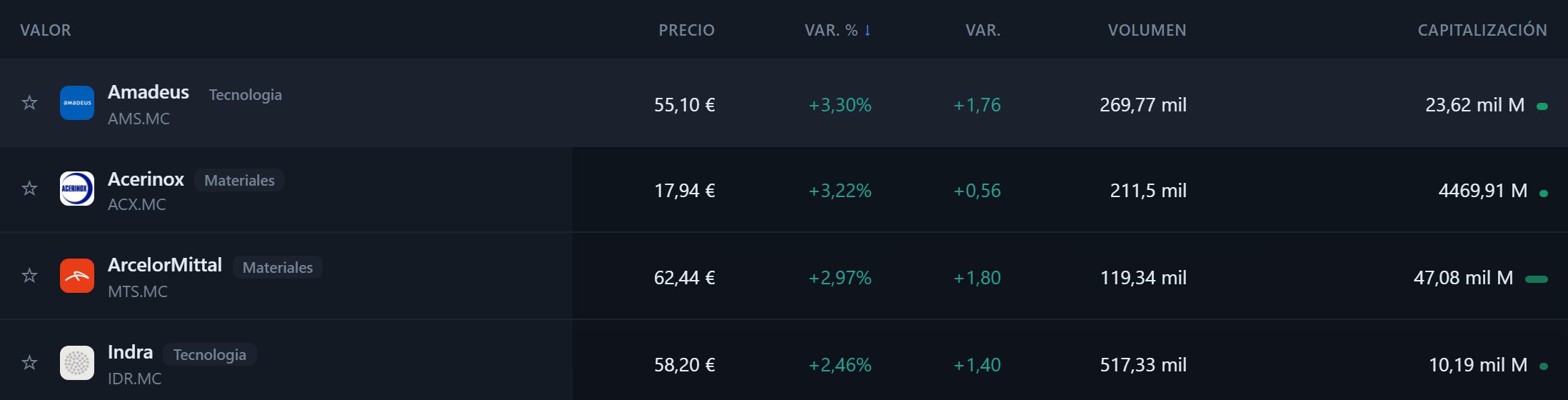
Pulsa la estrella que hay a la izquierda del nombre en la tabla de Mercado, o el botón de estrella en la cabecera de la ficha. Los valores marcados aparecen juntos en una tarjeta arriba del todo de Mercado, con su precio en vivo.
★ a la izquierda del nombre en la tabla · o el botón ☆ de la ficha
Los valores marcados aparecen en una tarjeta ⭐ Mi seguimiento arriba del todo de Mercado, con su precio en vivo. La tarjeta solo existe si has marcado alguno.
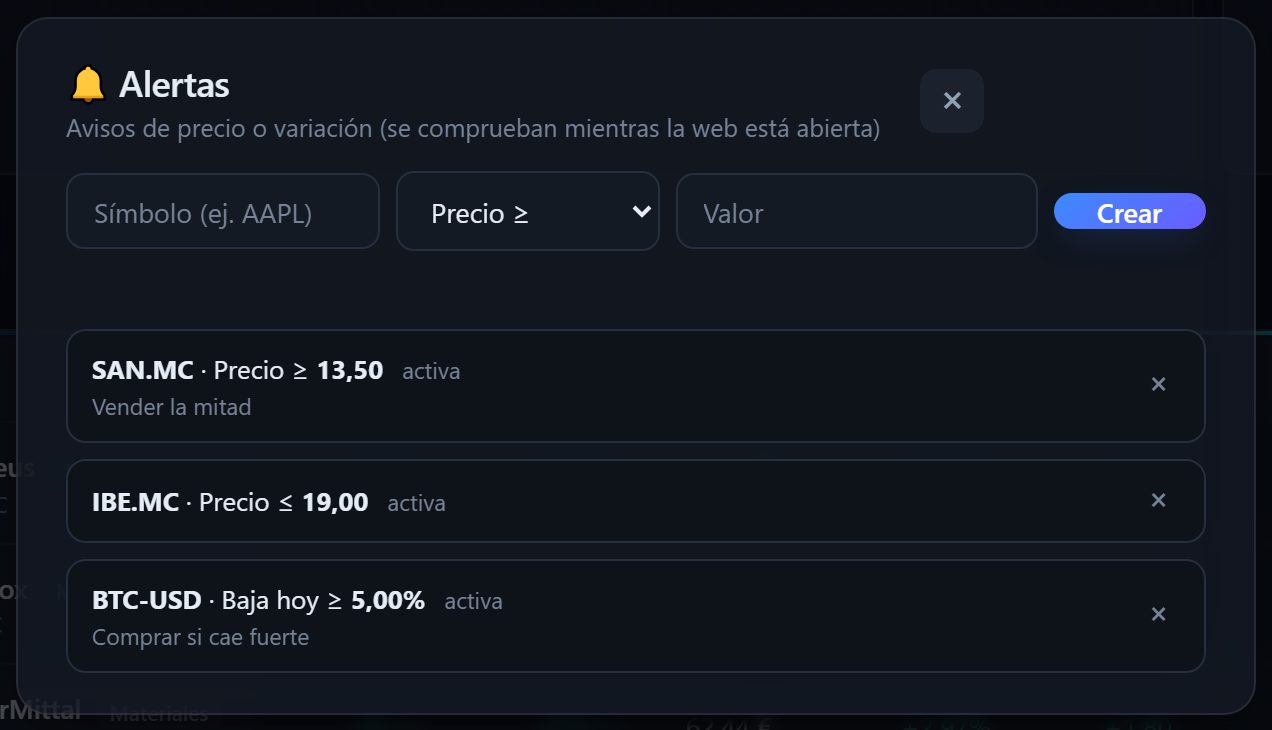
Cómo poner una alerta de precio
Pulsa la campana de la barra superior, escribe el símbolo del valor, elige si quieres el aviso por precio o por porcentaje, pon la cifra y pulsa Crear. Desde la ficha de un valor es más rápido todavía: el botón de la campana rellena el símbolo solo.
Barra de arriba → 🔔 · o el botón 🔔 de la ficha, que rellena el símbolo solo
Cuatro tipos: precio ≥, precio ≤, sube hoy ≥ % y baja hoy ≥ %. Puedes añadir una nota.
Notificaciones del navegador
La primera vez que creas una alerta, el navegador te pide permiso para avisarte. Si lo das, cuando salte verás una notificación del sistema; si no, la verás dentro de la web. En ambos casos sigue haciendo falta tener la pestaña abierta.
La campana lleva un contador con las alertas que han saltado desde la última vez que la abriste. Se pone a cero al abrirla.
5 · Cripto
Menú → Cripto · se ve sin cuenta
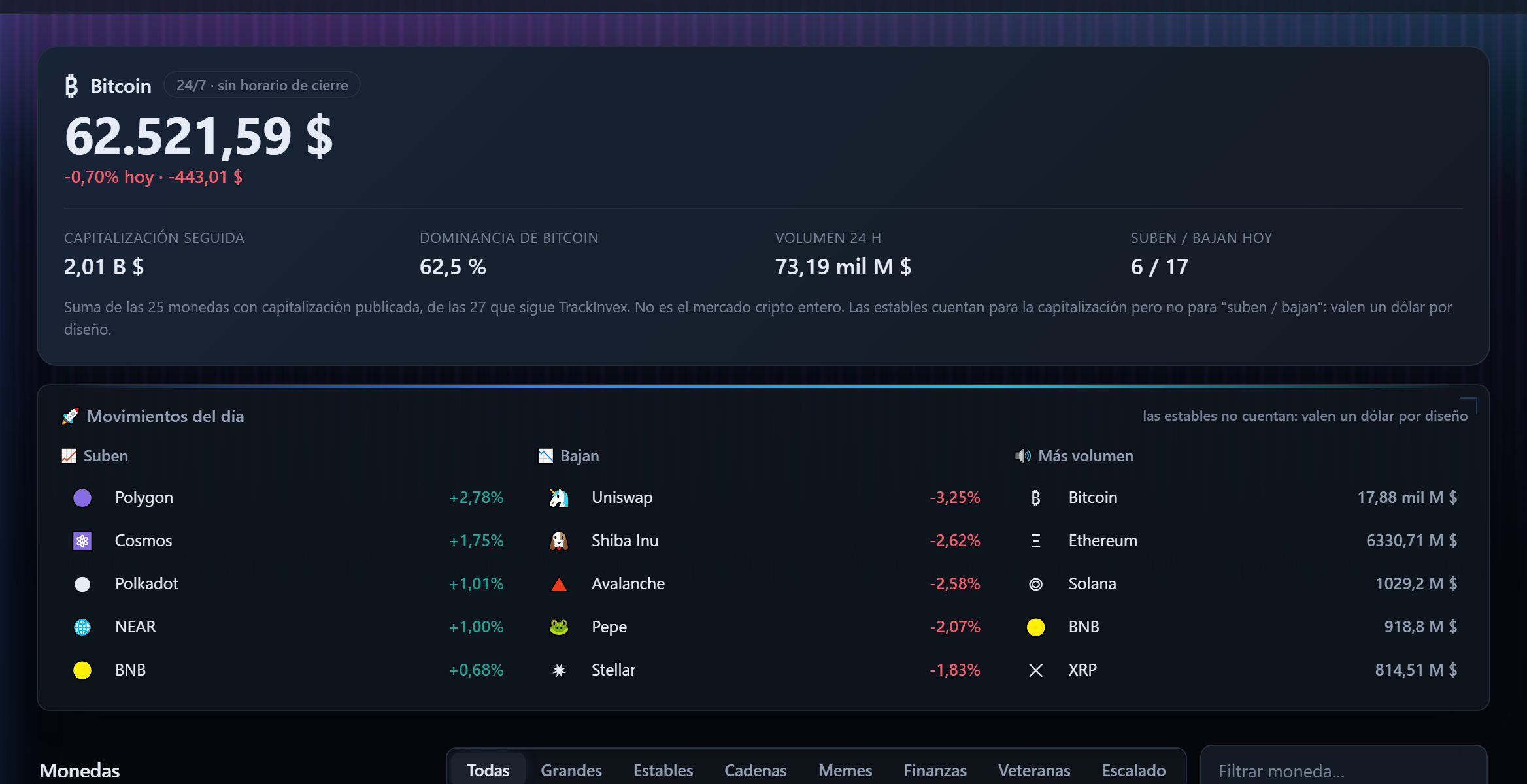
Apartado propio, y no una pestaña más de Mercado, porque este mercado se describe con cifras que un índice de acciones no tiene: capitalización, dominancia de Bitcoin y cuántas suben y bajan. Además no cierra nunca, así que se refresca mientras lo estés mirando, sin la pausa por horario del resto.
Debajo, los movimientos del día, un filtro por grupo (grandes, cadenas, memes, estables…), un buscador y el mapa de calor, con las celdas dimensionadas por tamaño de cada moneda.
Dos honestidades que la propia página dice: las cifras de la cabecera son la suma de las monedas que sigue TrackInvex, no del mercado cripto entero. Y las stablecoins cuentan para la capitalización pero no para «suben/bajan» ni para el mapa de calor: valen un dólar por diseño y su 0,00 % eterno no dice nada del día.
Puedes meter cripto en tu cartera como cualquier otra posición, con decimales. Se valora en euros, cuenta como sector Cripto y no se asigna a ningún país en el mapa del mundo, porque no lo tiene.
6 · Comunidad necesita cuenta
Menú → Comunidad
Publicar tu cartera, y qué se ve exactamente
Comunidad → «Publicar mi cartera» → elige cartera y modo → Publicar / actualizar
- 📊 Solo % — se comparten los pesos y la rentabilidad. Nunca los importes en euros ni el número de acciones.
- 🔎 Detalle — se comparte además el valor en euros de cada posición.
Por defecto no se publica nada, y se puede quitar en cualquier momento con «Quitar de la comunidad».
Descubrir, seguir y copiar
Busca usuarios por nombre en «Descubrir carteras», o mira los rankings: ⭐ Destacadas (más seguidas), 📈 Suben hoy y 🏆 Rentabilidad. Pulsando cualquiera se abre su perfil, con su diversificación y sus posiciones, y desde ahí puedes Seguir —los que sigues aparecen luego en «Siguiendo»— o 📋 Clonar.
Clonar hace dos cosas distintas según lo que comparta esa persona: si comparte Detalle, te crea una cartera nueva con sus posiciones; si comparte Solo %, no hay acciones ni precios que copiar, así que te añade sus valores a la lista de seguimiento.
7 · Tu cuenta y el resumen semanal necesita cuenta
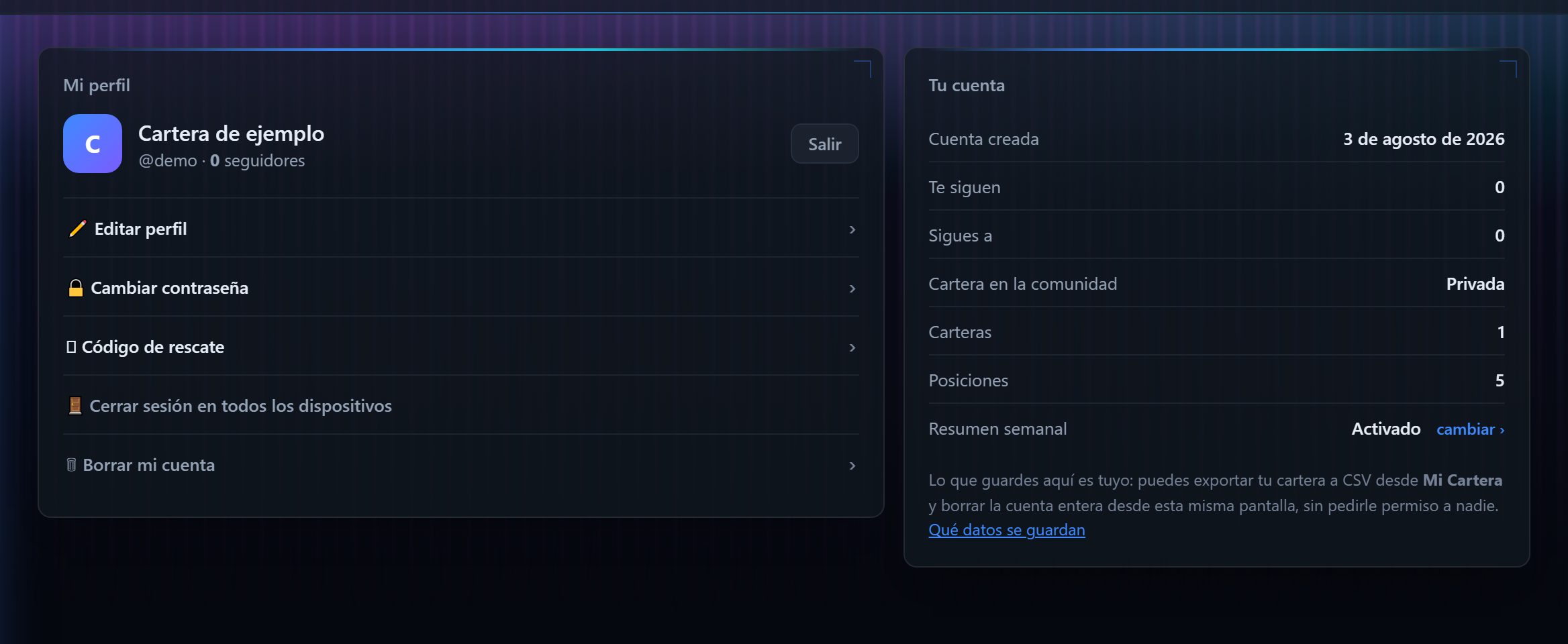
Pulsa tu avatar, arriba a la derecha → «👤 Mi perfil y mi cuenta»
El perfil no está en el menú de la izquierda: se llega desde el avatar, que es donde se busca la cuenta. Ahí está todo lo tuyo: foto, nombre visible, bio, correo, contraseña, código de rescate y el botón de borrarlo todo.
El resumen semanal por correo
Perfil → «✏️ Editar perfil» → casilla «Mándame el resumen semanal» → Guardar perfil
También llegas pulsando la línea «Resumen semanal» de la tarjeta «Tu cuenta»: te abre el formulario y te señala la casilla.
Es un correo, los viernes por la tarde y con la bolsa cerrada: cuánto vale tu cartera, qué ha hecho esta semana, cómo vas frente al IBEX, qué valor ha tirado y cuál ha lastrado, y los dividendos que te vienen.
Tres condiciones, y las tres a propósito: hace falta haber guardado un correo (sin dirección la casilla ni aparece), hay que marcarla tú —nunca viene marcada, ni siquiera si diste tu correo hace meses— y solo se manda si tienes cartera con posiciones. Para darte de baja, desmarca la casilla o pulsa el enlace del pie del propio correo, que no pide contraseña.
No perder la cuenta
Hay tres formas de volver a entrar si olvidas la contraseña, y conviene tener al menos una antes de necesitarla:
- El correo — «He olvidado mi contraseña» en la pantalla de entrar te manda un código que caduca en una hora.
- El código de rescate — Perfil → «🛟 Código de rescate». Se enseña una sola vez, así que apúntalo. Si generas otro, el anterior deja de valer.
- Si no tienes ninguna de las dos, solo puede ayudarte el administrador.
El correo es opcional y privado: no aparece en tu perfil, no se manda publicidad y no se comparte. Lo puedes añadir o borrar cuando quieras.
Borrar la cuenta
Perfil → «🗑 Borrar mi cuenta»
Se borra todo y a la vez: cartera, seguimiento, alertas, perfil público y a quién sigues. No se puede deshacer y no queda copia. Pide contraseña y confirmación por eso mismo. Si solo quieres salir de un dispositivo, usa «Cerrar sesión en todos los dispositivos».
8 · El asistente necesita cuenta
Botón IA flotante, abajo a la derecha, en cualquier pantalla
Responde sobre un valor («¿está cara Iberdrola frente a su sector?»), sobre conceptos («¿qué es el PER?») y sobre tu cartera («¿cómo voy este año?»). Sabe qué valor tienes abierto y qué tienes en cartera, y contesta con datos reales de mercado, no de memoria.
Límites: 20 mensajes cada 5 minutos, recuerda los últimos 12 mensajes y la conversación no se guarda —al recargar la página empieza de cero—. Da información, no recomendaciones: ante un «¿compro?» te dará argumentos a favor y en contra.
9 · El mapa del mundo
Menú → Mundo
Dos capas. Mercados del mundo pinta cada país según cómo va hoy su bolsa —24 países con índice— y al pasar por encima te dice el índice, la variación, si está abierta y la hora local de allí. Pulsando un país se abre su índice. Esta capa se ve sin cuenta.
Dónde está mi dinero pinta cada país según cuánto pesa en tu cartera. Necesita cuenta. La leyenda separa lo que está en cripto —que no tiene país— de lo que no se ha sabido ubicar, que son dos cosas distintas.
10 · Atajos y cosas que conviene saber
Teclado
- Esc cierra cualquier ventana. En pantalla completa, el primero reduce y el segundo cierra.
- Enter envía: abre el primer resultado del buscador, añade la posición desde el precio de compra, crea la alerta desde el valor, y manda el mensaje al asistente (Mayús+Enter hace salto de línea).
Instalarla como una app
Desde el menú del navegador, en «Instalar aplicación» o «Añadir a la pantalla de inicio». Queda con su icono y su ventana propia, sin pasar por ninguna tienda y sin permisos que conceder. Eso sí: no funciona sin conexión ni manda notificaciones con la app cerrada.
Enlaces que van directos
financialhub.es/?valor=SAN.MCabre la ficha de ese valor.financialhub.es/?indice=SP500abre el mercado con ese índice ya elegido.- Cada acción del IBEX tiene además su propia página pública, y cada índice la suya, con las cifras en vivo y sin necesidad de cuenta.
Qué se guarda dónde
Tu cartera, tu seguimiento y tus alertas se guardan en tu cuenta, así que están ahí entres desde donde entres. En el navegador solo queda la sesión y cuatro preferencias: el tema, la densidad de la tabla y un par de avisos que ya has cerrado. Aquí está el detalle de qué datos se guardan y cómo borrarlos.
Resumen: qué necesita cuenta
| Qué | Sin cuenta | Con cuenta gratis |
|---|---|---|
| Ver el mercado entero | Sí | Sí |
| Ficha, gráficos, indicadores y dibujo | Sí | Sí |
| Comparar valores | Sí | Sí |
| Cripto | Sí | Sí |
| Mapa de mercados del mundo | Sí | Sí |
| Guardar tu cartera | No | Sí |
| Seguimiento y alertas | No | Sí |
| Comunidad | No | Sí |
| Resumen semanal por correo | No | Sí |
| Asistente | No | Sí |
| Dónde está mi dinero (mapa) | No | Sí |
La cuenta es gratis, no pide tarjeta y no limita cuántas posiciones metes. Aquí está comparado con las otras apps.
Preguntas rápidas
¿Hace falta cuenta para usar TrackInvex?
Para mirar, no. El mercado entero, la ficha de cualquier valor con sus gráficos e indicadores, la sección de cripto y el mapa del mundo se ven sin registrarse. La cuenta —gratuita— hace falta para guardar cosas: tu cartera, tu seguimiento, tus alertas y la comunidad.
¿Me avisan las alertas si tengo la web cerrada?
No. Las alertas se comprueban en tu propio navegador mientras la web está abierta, y el refresco se pausa si la pestaña no está a la vista. Con la web cerrada no salta nada. El único aviso que llega con TrackInvex cerrado es el resumen semanal por correo.
¿Cómo activo el resumen semanal por correo?
Pulsa tu avatar arriba a la derecha, entra en Mi perfil, abre Editar perfil y marca la casilla Mándame el resumen semanal. Luego pulsa Guardar perfil. Hace falta haber guardado un correo antes: sin dirección la casilla no aparece. Sale los viernes por la tarde, con la bolsa cerrada.
¿Puedo medir cuánto ha subido un tramo del gráfico?
Sí. Con ratón, pulsa sobre la curva y arrastra. En móvil o tableta, pon dos dedos sobre el gráfico. Te da el porcentaje, la diferencia de precio y las fechas. Solo funciona en modo Línea.
¿Se puede meter criptomonedas en la cartera?
Sí, y admiten decimales. Se valoran en euros como cualquier otra posición, cuentan como sector Cripto en la diversificación y no se asignan a ningún país en el mapa, porque no lo tienen.
¿Qué ven los demás si publico mi cartera?
Lo que tú elijas. En modo Solo % se comparten los pesos y la rentabilidad, nunca los importes en euros ni el número de acciones. En modo Detalle se comparte además el valor en euros de cada posición. Por defecto no se publica nada.